APP STORE · 入手と確認
Shadowrocketのダウンロード・正規品の確認
Shadowrocketは有料アプリで、一回限りの購入で利用できます。入手先はApp Storeです。まずストアの製品ページを確認し、デバイスに応じた手順で購入して初回起動してください。
- デベロッパ:Shadow Launch Technology Limited
- アプリID:932747118
- 米国ストアの価格:$2.99 · 買い切り
- iPhone・iPad共通
デベロッパ、アイコン、アプリIDが同じShadowrocketの製品ページに対応していることを確認してください。価格は現在のストアページの表示に従ってください。
02 / 03 次にアカウントの国・地域を確認Apple IDに設定された国または地域によって、アカウントに表示されるストアの内容が決まります。
STORE / REGION
ストアとアカウントの国・地域
検索しても見つからない場合は、まず現在どの国または地域のApp Storeを利用しているか確認し、製品ページも照合してください。
中国本土のApp Storeでは提供されていません。同じデバイスでも、Apple IDに設定された国や地域が異なれば、表示されるストアの内容も異なる場合があります。デバイスの表示言語や現在地を変更しても、アカウントの国・地域の確認にはなりません。本ページ冒頭のボタンはShadowrocketのApp Store製品ページにつながります。開いた際に現在の地域では利用できないと表示された場合は、検索結果に表示された名称だけで判断せず、現在ストアにサインインしているApple IDの国・地域を確認してください。
iPhoneまたはiPadでは、「設定」→ Apple ID →「メディアと購入」→「アカウントを表示」→「国または地域」の順に開くと、現在のアカウント情報を確認できます。画面の配置はOSによって異なる場合があるため、実際の表示に従ってください。アカウントの国・地域を変更する場合は、ここからAppleが案内する手続きに進み、画面に表示される支払い方法、残高、利用中のサービスなどの注意事項を確認してください。変更できるかどうかはアカウントの状態やストアの要件によって異なります。操作前に関連する案内を確認してください。
国・地域を確認したら、製品ページに戻り、アプリ名、デベロッパ、アイコン、アプリIDを照合してください。ストアの価格はその地域の通貨で表示され、実際の請求額は現在のApp Storeページに従います。製品ページを開けても購入ボタンを利用できない場合は、アカウントの支払い状況、デバイス、ページに記載された互換性要件を確認し、App Storeに表示される案内に従ってください。ページを開けることだけを理由に、現在のアカウントで購入できると判断しないでください。
VERIFY / APP PAGE
Shadowrocketの正規品を確認
支払いの前に、デベロッパ名、公式アイコン、製品ページURL内のアプリIDを確認してください。
1つ目はデベロッパ欄です。Shadowrocketの製品ページに表示されるデベロッパはShadow Launch Technology Limitedです。検索結果には似た名前のアプリが表示される場合があります。アプリ名だけでは判断せず、詳細ページを開いてデベロッパを確認してください。デベロッパ欄の表示がここに記載したものと異なる場合は、照合が済むまで本ページで説明するアプリと同一と見なさないでください。
2つ目はアイコンです。本サイトのヘッダーに掲載している公式アイコンはApp Storeのartworkに対応しており、白地に青紫の縁取りがあるロケットが描かれています。アイコンは確認の手がかりになりますが、小さいと見間違えやすいため、デベロッパ名とアプリIDも併せて確認してください。App Store製品ページに現在表示されているアイコンを基準にし、スクリーンショット内の画面要素をアプリアイコンと取り違えないようにしてください。
3つ目はアプリIDです:932747118。製品ページを開いたら、URL末尾の id932747118 を確認してください。デベロッパ名とアイコンも同じ製品ページを示していることを確かめ、3点が一致してから価格と互換性の情報を確認しましょう。本サイトのストアボタンはこの製品ページにつながります。検索結果から開いた場合も、同じ3点を照合してください。
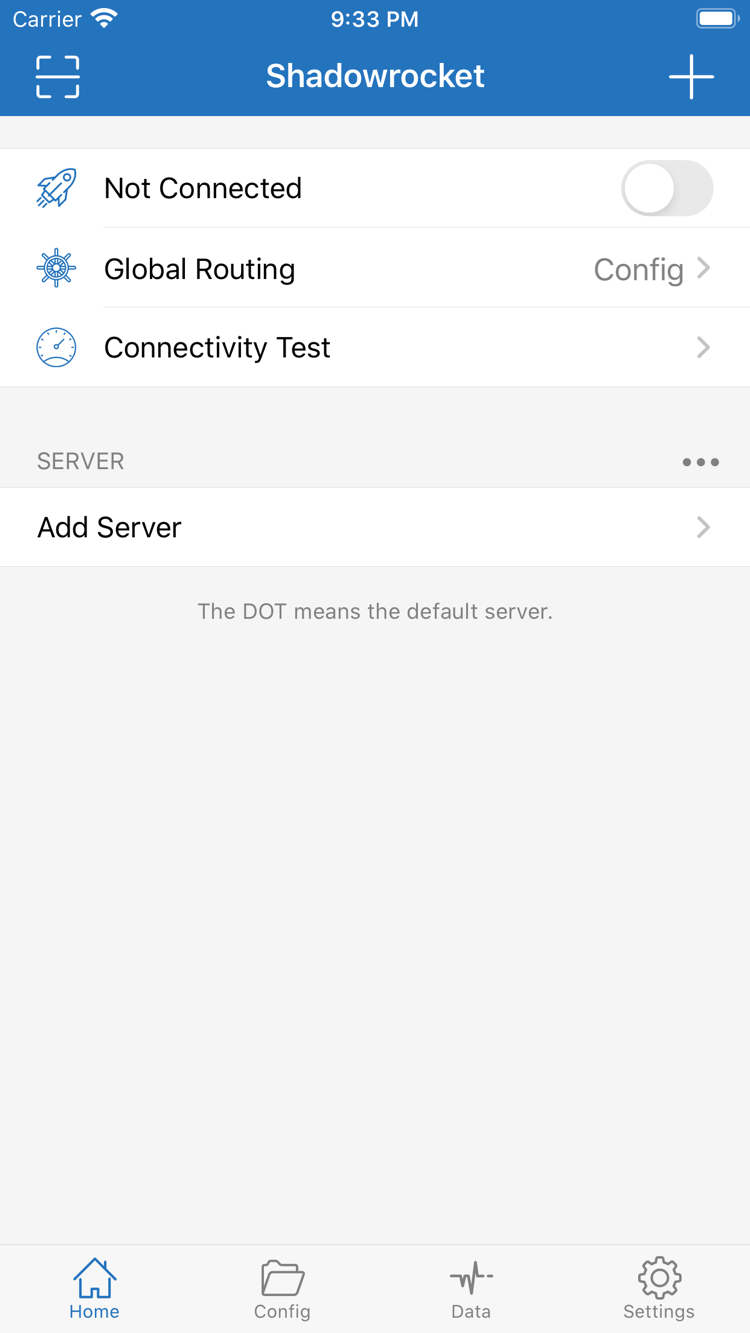
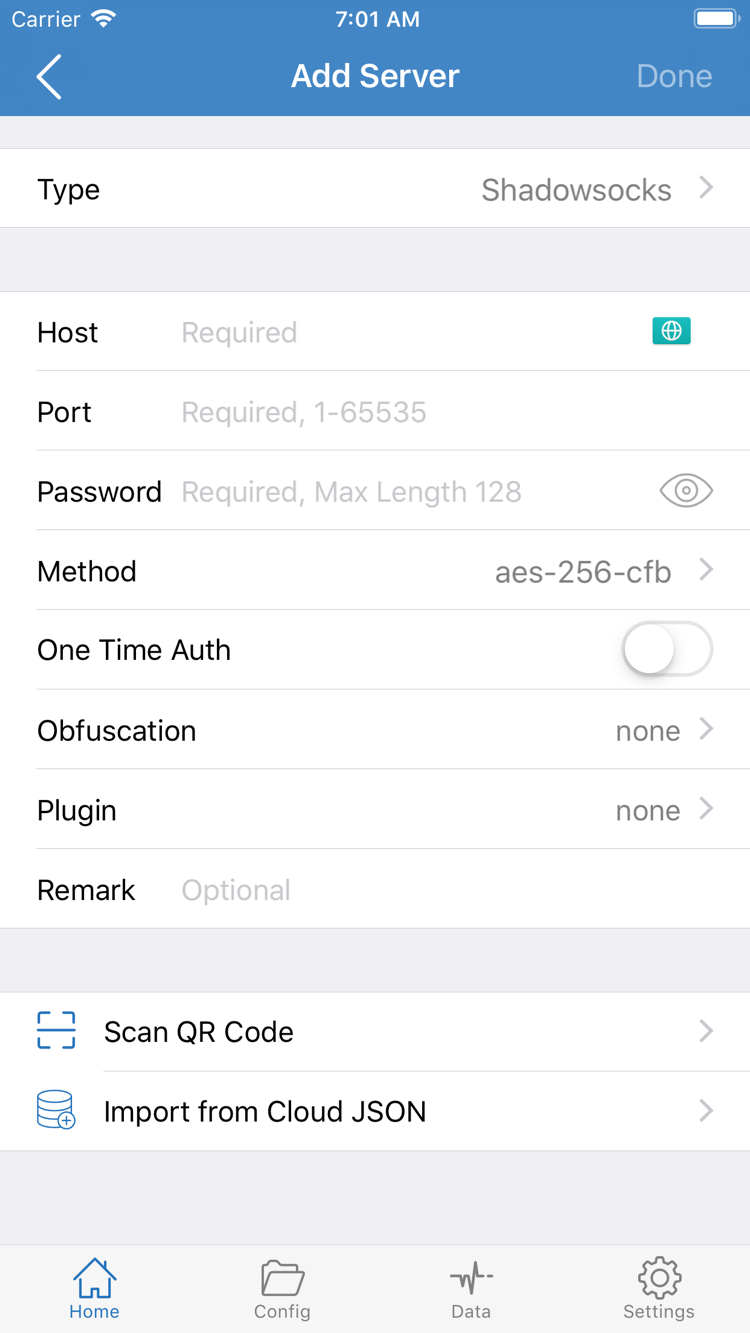
下の2枚はApp Storeが提供するShadowrocketの公式画面スクリーンショットです。初回起動後に表示される画面を確認する際にご利用ください。Homeのスクリーンショットには接続スイッチ、Global Routing、Connectivity Test、SERVERの項目が表示されています。Add ServerのスクリーンショットにはType、Host、Port、Password、Methodなどの入力欄があります。画面上の位置を確認するためのもので、購入前のデベロッパ名やアプリIDの確認に代わるものではありません。アプリ内の表示は設定によって変わる場合があるため、操作時はお使いのデバイスの画面を確認してください。
DEVICE / IPHONE
iPhoneでの入手と初回起動
ストアの製品ページを確認してから、デバイスで購入・起動してください。
iPhoneで本ページ上部のApp Store製品ページを開き、現在のApple ID、デベロッパ名、アイコン、アプリIDを確認してください。次に製品ページの価格と互換性欄を確認します。システム要件はApp Storeページの記載に従ってください。確認後、ストアに表示される手順で購入します。支払いと入手の状況はApp Storeに表示されます。本サイトではアカウントの購入状況を確認できません。
Shadowrocketを初めて起動したら、まずHomeの接続スイッチ、Global Routing、サーバー欄を確認してください。自分のサブスクリプションまたはサーバー情報をお持ちの場合にのみ、SubscribeまたはAdd Serverから読み込みます。サーバーを選択して接続を有効にすると、デバイスにVPN構成の追加を許可するシステム画面が表示される場合があります。これはネットワーク構成に関するデバイスの許可手順です。システムの確認画面を読み、続行するかどうかをご自身で判断してください。アプリを初めて起動しただけでは、接続の設定は完了していません。
購入済みなのに製品ページに価格が表示される場合は、まず現在ストアにサインインしているApple IDが購入時と同じか確認し、App Storeのアカウント画面にある「購入済み」から探してください。同じデバイスを使っているだけでは、アカウントの購入履歴は確認できません。また、以前デバイスにアプリをダウンロードしたことがあっても、現在サインイン中のアカウントに購入履歴があるとは限りません。アカウント、購入履歴、デバイスの互換性を分けて確認すると、重複した操作を避けられます。
DEVICE / IPAD
iPadでも同じ購入履歴を利用
iPhoneとiPadでは、同じApple IDで購入済みのShadowrocketを確認できます。
iPhoneで購入した後、同じApple IDでサインインしたiPadからApp Storeを開き、アカウントの「購入済み」でShadowrocketを見つけて再ダウンロードできます。まだ購入していない場合は、iPadから同じ製品ページを開き、ストアに表示される情報を確認して手続きしてください。デバイスごとに別の製品名やアプリIDを覚える必要はありません。同じ購入履歴と同じストア製品ページを確認してください。
iPadはiPhoneと画面サイズが異なるため、ページのレイアウト、リストの幅、一部のメニューの位置が変わる場合があります。操作箇所を探す際は、スクリーンショットのピクセル位置を頼りにせず、Home、Global Routing、Add Server、Subscribeなどの英語表示を目印にしてください。保存済みの情報を読み込んだ後は、iPadで選択中のサーバー、ルーティング設定、接続状態も確認しましょう。別のデバイスで選択している内容が、このiPadにも設定済みとは限りません。
同じApp Store製品ページの互換性欄には、Mac、Apple TV、Apple Visionも記載されています。これらのデバイスで使う予定がある場合は、互換性欄の詳細を先に確認してください。同じ購入が適用されるかどうか、システム要件を含め、App Storeページの記載に従ってください。ここで説明するiPhone・iPadの手順を他のデバイスにそのまま当てはめず、利用可否はストアページで確認してください。
PURCHASE / RESTORE
機種変更後の再ダウンロード
以前のApple IDで購入履歴を確認してから、自分の設定情報を移行してください。
iPhoneまたはiPadを買い替えたり、デバイスを再設定したりした後は、Shadowrocketを購入したときのApple IDでApp Storeにサインインしてください。App Storeの「アカウント」→「購入済み」を開き、Shadowrocketを探して購入履歴から再ダウンロードします。そのアカウントで購入済みのアプリは、再ダウンロード時に再度支払う必要はありません。リストに表示されない場合は、購入時と同じアカウントかどうかを確認してから、ストアの国・地域と製品ページの互換性情報を確認してください。
「購入履歴の復元」と「設定情報の復元」は別の作業です。購入済みの記録からアプリを再入手できますが、自分で追加したサーバー、サブスクリプションURL、メモ、ルール設定などの利用情報が、新しいデバイスに引き継がれているとは限りません。新しいデバイスでShadowrocketを起動したら、手元に保存してある情報を使って自分のサブスクリプションまたはサーバー情報を再度読み込み、Global Routing、選択中のサーバー、接続状態を確認してください。機種変更の前に、利用する権利のある設定情報を整理しておくと、後からアプリ名を検索するだけの場合より移行しやすくなります。
以前のデバイスがまだ使える場合は、アプリ内の設定を確認し、自分で保存しておく必要がある情報を整理しておきましょう。アカウント、サブスクリプションURL、サーバーのパスワードなどは、ご自身で適切に管理してください。例として示された example.com を実際のサーバーとして使用しないでください。再ダウンロード後は、「アプリが起動する → 保存済みの情報を読み込んだ → サーバーを選択した → 接続状態を確認した」の順にチェックすると、アプリが起動しただけで設定もすべて復元されたと思い込むのを防げます。
PRICE / PURCHASE
価格と一回限りの購入
アプリの買い切り ≠ 接続サービスのプラン
Shadowrocketは一回限りの購入で、アプリの購入代金に月額料金はかかりません。米国のApp Storeでの参考価格は$2.99です。国や地域によってApp Storeでは現地通貨で価格が表示され、実際の請求額は購入時のストアページに従います。他地域の参考価格から自分の請求額を推測せず、購入前に利用中のApple IDとストアを確認してください。
アプリの買い切り ≠ 接続サービスのプラン。購入履歴の対象はShadowrocket本体で、接続可能なサーバーが自動で用意されたり、サブスクリプションサービスを利用できるようになったりするわけではありません。本サイトは公式の使い方ガイドであり、サーバーやサブスクリプションの提供・販売は行っていません。SubscribeやAdd Serverの操作は、ご自身のサブスクリプションまたはサーバー情報をすでにお持ちであることを前提としています。保存済みの情報の登録方法はサーバー管理ガイドをご覧ください。
アプリのアップデートや購入履歴は、App Storeで確認できます。ストアページの価格、デバイスの互換性、システム要件が変更された場合は、現在のページの記載に従ってください。アプリの購入、アカウントの国・地域、自分の設定情報を分けて確認すると、それぞれ何によって決まるのかを把握しやすくなります。
QUICK ANSWERS
入手・購入済みアプリに関するよくある質問
案内が表示された場面に応じて、検索・購入・デバイスの互換性・購入履歴を確認してください。
App StoreでShadowrocketが見つからない場合は?
製品ページは開けるのにダウンロードできない場合、まず何を確認すればよいですか?
機種変更後の再ダウンロードに、もう一度支払いが必要ですか?
iPhoneで購入したShadowrocketをiPadでも使えますか?
Mac、Apple TV、Apple VisionでもShadowrocketを入手できますか?
起動後の画面が英語の場合、本ページの説明はどう参照すればよいですか?
入手が完了し、自分の設定情報をお持ちですか?続いてクイックスタートに沿って情報を読み込み、Global Routingを選択し、接続状態を確認してください。