iPhone / iPad
$2.99 一次性买断。在 App Store 上架。国区商店搜不到,要用美区等已上架地区的 Apple ID,步骤见本页 iPhone 与 iPad 两节。系统要求 iOS / iPadOS 13.0 及以上。
DOWNLOAD · 全平台获取
当前版本 v2.2.92 · Mac、Windows、安卓、Linux 版免费
iPhone 与 iPad 从 App Store 购买,一次性买断;国区商店搜不到时,需要美区等已上架地区的 Apple ID。Mac、Windows、安卓和 Linux 在本页直接下载安装包,免费使用,不需要 Apple ID。
直接下载本页安装包,免费,不需要 Apple ID。第一次打开被系统拦住时,看「安装放行」。
02 / 02 iPhone / iPad在 App Store 核对开发者与应用 ID。国区搜不到时,先看 Apple ID 的国家或地区。
ALL PLATFORMS
当前版本 v2.2.92。iPhone / iPad 版在 App Store 一次性买断;Mac、Windows、安卓和 Linux 版免费。页面会把你正在用的设备排在前面。
$2.99 一次性买断。在 App Store 上架。国区商店搜不到,要用美区等已上架地区的 Apple ID,步骤见本页 iPhone 与 iPad 两节。系统要求 iOS / iPadOS 13.0 及以上。
免费。macOS 12 及以上。M 系列选 Apple 芯片版,Intel 机型选 Intel 版。不确定时,打开苹果菜单里的「关于本机」,看「芯片」或「处理器」。
免费。64 位 .exe 安装程序,按向导装完即可。若出现「Windows 已保护你的电脑」,见下一节。
免费。arm64 安装包,适用于近几年的主流安卓手机和平板。用手机浏览器下载后点开安装。
免费。x86_64。Debian / Ubuntu 用 .deb,Fedora / openSUSE 用 .rpm,其他发行版用 AppImage。
INSTALL / ALLOW
从网页下载的安装包第一次打开时,系统会先做安全确认。对照你的平台处理。
| 平台 | 你会看到 | 怎么处理 |
|---|---|---|
| Windows | 「Windows 已保护你的电脑」 | 点「更多信息」,再点「仍要运行」,然后按安装向导走完 |
| Mac | 「无法打开 Shadowrocket」或「无法验证开发者」 | 先把 Shadowrocket 拖进「应用程序」,打开一次后到「系统设置 → 隐私与安全性」,在页面底部点「仍要打开」 |
| Mac | 「Shadowrocket 已损坏,无法打开」 | 打开「终端」,执行 xattr -cr /Applications/,再重新打开 |
| 安卓 | 「出于安全考虑,已禁止安装未知来源应用」 | 点提示里的「设置」,允许当前浏览器安装应用,返回后继续安装 |
| Linux | AppImage 双击没反应 | 在终端执行 chmod +x Shadowrocket-*.AppImage 后再运行;.deb 可用 sudo apt install ./Shadowrocket-*.deb 安装 |
STORE / REGION
从这里到「换机与重新下载」只针对 iPhone 和 iPad。Mac、Windows、安卓和 Linux 用上面的安装包,不需要 Apple ID。
中国大陆商店没有此应用。同一台设备上,不同 Apple ID 所属的国家或地区可能对应不同的商店内容;仅改变设备显示语言或所在位置,并不能替代检查账号地区。iPhone / iPad 的产品页入口在上面的 iOS 卡片里。如果打开后提示当前地区不可用,应先确认当前登录商店的 Apple ID 所属地区,而不是仅凭搜索结果中出现的名称判断。
在 iPhone 或 iPad 上,可依次打开「设置」→ Apple ID →「媒体与购买项目」→「查看账户」→「国家/地区」,查看当前账号信息。各系统界面的具体排列可能不同,以设备实际显示为准。需要调整账号地区时,从这里进入 Apple 提供的国家或地区设置流程,并阅读屏幕上的付款方式、余额及已有服务等提示。能否完成调整取决于账号当前状态和商店要求,操作前应先核对相关说明。
确认地区后,再回到产品页检查名称、开发者、图标与应用 ID。商店显示的价格使用该地区的货币,结算金额以当前 App Store 页面为准。若产品页能够打开,但购买按钮仍不可用,可先检查账号的付款状态、设备与页面所列的兼容性要求,再根据 App Store 给出的具体提示处理。不要将“能打开页面”直接等同于“当前账号已满足购买条件”。
VERIFY / APP PAGE
这一节只用于 iPhone / iPad 的 App Store 购买。付款前核对三处:开发者名、官方图标和产品页 URL 中的应用 ID。电脑和安卓不经过这一步。
第一处是开发者栏。Shadowrocket 产品页标注的开发者为 Shadow Launch Technology Limited。搜索结果中的应用名称可能相近,名称本身不足以完成辨认;进入详情页后再检查开发者,避免只看搜索卡片就作决定。若开发者栏与这里不一致,继续核对前不应把它当作本文讨论的应用。
第二处是图标。本站页头使用的官方图标与 App Store artwork 对应,外观为白底、蓝紫描边的火箭。图标适合作为辅助识别,但小尺寸图形容易看错,因此还需与开发者名和应用 ID 一起核对。辨认时以商店产品页当前显示的图标为准,不把页面截图中的某个界面元素当作应用图标。
第三处是应用 ID:932747118。打开产品页时,可查看地址末尾的 id932747118。它与开发者名、图标指向同一页面,三处一致后再阅读价格和兼容性信息。iPhone / iPad 卡片上的商店按钮只通往这一产品页;如从搜索结果进入,仍可用这三处资料重新核对。App Store 里同名、标价免费的条目是仿冒,不要下载。
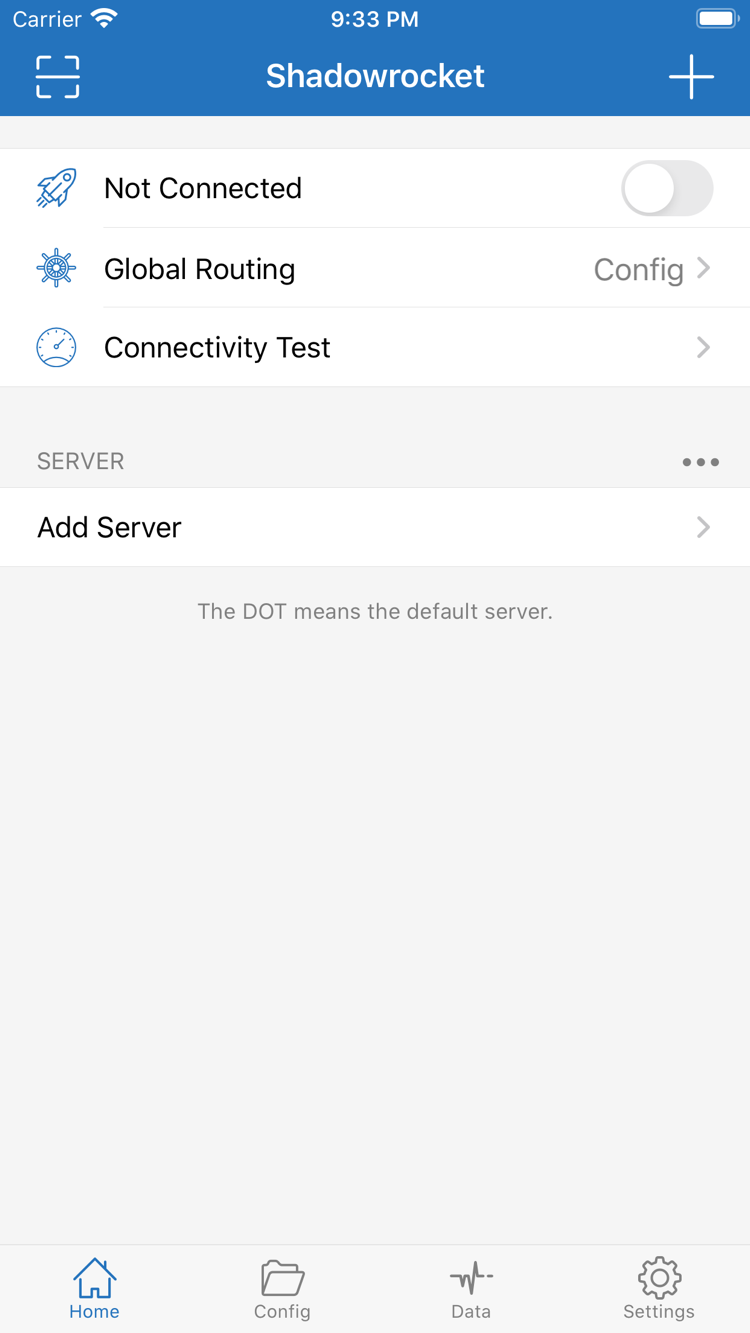
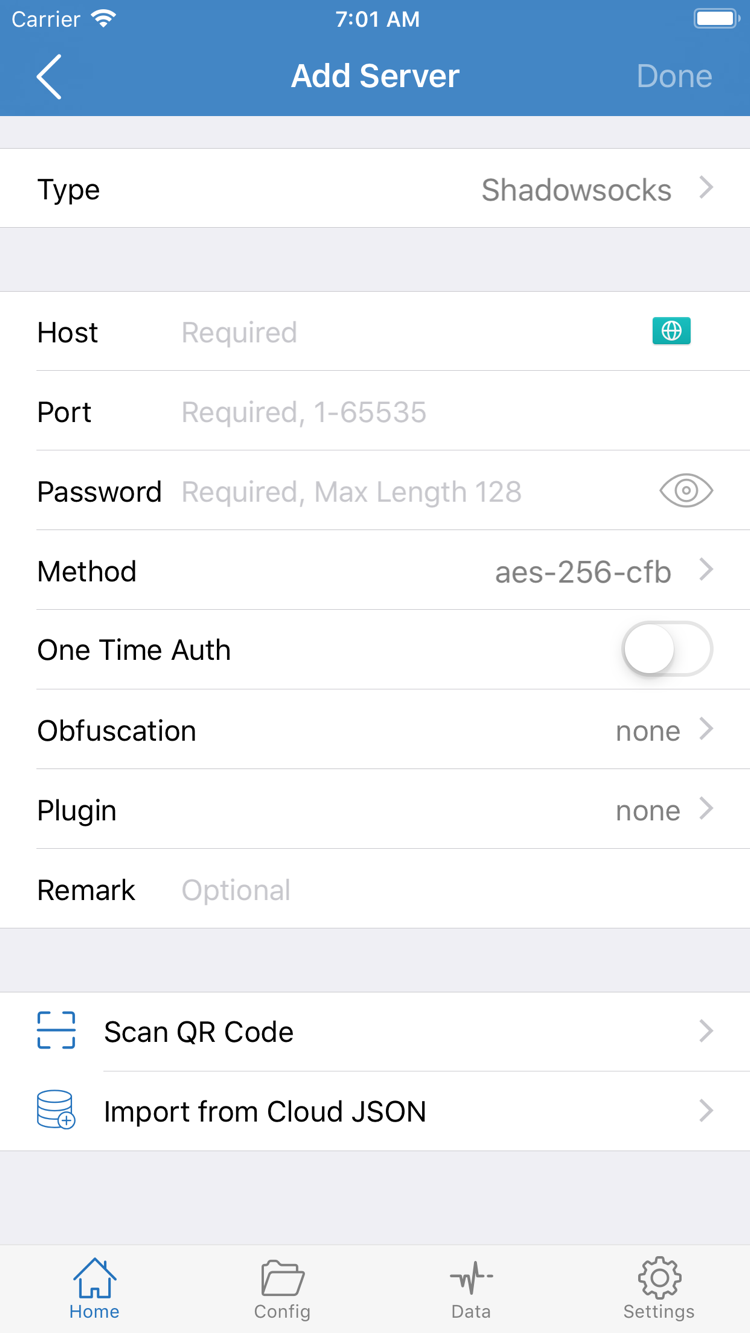
下方两张图片是 App Store 提供的 Shadowrocket 官方界面截图,用于辨认首次打开后可能遇到的页面。Home 截图包含连接开关、Global Routing、Connectivity Test 和 SERVER 分组;Add Server 截图展示 Type、Host、Port、Password、Method 等字段。它们帮助定位界面,不替代购买前对开发者和应用 ID 的检查。应用内显示内容可能随当前设置变化,操作时以自己设备上的界面为准。
DEVICE / IPHONE
先完成商店页核对,再在设备上购买并打开应用。
使用 iPhone 打开本页顶部的 App Store 产品页,确认当前 Apple ID、开发者名、图标和应用 ID。接着查看产品页的价格及兼容性栏;系统要求以 App Store 页面标注为准。确认这些信息后,按商店显示的购买流程操作。付款和获取状态由 App Store 显示,本站页面不会判断账号是否已购买。
首次打开 Shadowrocket 后,可以先熟悉 Home 上的连接开关、Global Routing 和服务器区域。只有在已有自己的订阅或服务器信息时,才进入 Subscribe 或 Add Server 完成导入。选好服务器并开启连接时,设备可能显示添加 VPN 配置的系统授权提示;这属于设备对网络配置的授权步骤,应阅读系统弹窗内容后由自己决定是否继续。首次打开应用并不代表连接已经配置完成。
如果已经在 App Store 购买过,却又在产品页看到价格,先核对当前商店登录的是否为原购买账号,再到 App Store 的账户与已购项目中查找。不同账号的购买记录不能仅凭设备相同来判断;同时,设备已下载过应用,也不等于当前登录账号具有该项购买记录。把账号、购买记录和设备兼容性分开检查,可以避免重复操作。
DEVICE / IPAD
iPhone 与 iPad 可用同一 Apple ID 查找已购的 Shadowrocket。
在 iPhone 购买后,登录相同 Apple ID 的 iPad 可打开 App Store,在账户的已购项目中找到 Shadowrocket 并重新下载。若尚未购买,也可以直接在 iPad 上进入同一产品页,按商店显示的信息核对并操作。两种设备不需要各自记住不同的产品名称或应用 ID;应核对的是同一条购买记录与同一个商店产品页。
iPad 的屏幕空间与 iPhone 不同,页面排布、列表宽度和部分入口位置可能随设备变化。查找操作时优先辨认 Home、Global Routing、Add Server、Subscribe 等英文界面词,不要依靠截图中的像素位置逐点寻找。导入已有资料后,也应在 iPad 上检查选中的服务器、路由姿态与连接状态;另一台设备上的当前选择不应被当作本机已经完成的设置。
上面的 iPhone 与 iPad 步骤不用于电脑和安卓。Mac 使用本页免费的 macOS 安装包,分 Apple 芯片版和 Intel 版;Windows、安卓和 Linux 也在全平台下载里获取,都不需要 Apple ID。
PURCHASE / RESTORE
先找回原 Apple ID 的已购记录,再处理自己的配置资料。
更换 iPhone 或 iPad、重新设置设备后,用原先购买 Shadowrocket 的 Apple ID 登录 App Store。打开 App Store → 账户 → 已购项目,查找 Shadowrocket 并从购买记录重新下载。该账号已购买的应用重新下载不需要再次付费;如果列表里没有出现,先确认当前账号是否与购买时一致,再检查商店地区和页面显示的兼容性信息。
“恢复购买”和“恢复配置”是两件事。已购项目记录用于找回应用;自己添加的服务器、订阅地址、备注和规则设置属于使用资料,不能仅凭商店购买记录推断它们已经出现在新设备上。打开新设备上的 Shadowrocket 后,应按手头保存的资料重新导入自己的订阅或服务器信息,再检查 Global Routing、所选服务器和连接状态。开始换机前,先整理好自己有权使用的配置资料,会比事后仅搜索应用名称更容易完成迁移。
如果原设备还能使用,可先在应用内查看现有配置,确认哪些内容需要自己保留。涉及账号、订阅地址或服务器密码的资料应由用户自行妥善管理,不应把演示用的 example.com 当作真实服务器。完成重新下载后,不妨按“应用已打开 → 已有资料已导入 → 已选择服务器 → 连接状态已核对”的顺序逐项检查,避免把应用可启动误判为原有设置已全部恢复。
PRICE / PURCHASE
iPhone / iPad 买断,其余平台免费
iPhone / iPad 版在 App Store 一次性付费,不按月收取应用购买费用,也没有内购。美国商店页面的参考标价为 $2.99;不同国家或地区的 App Store 会显示当地货币价格,实际结算以购买时的商店页面为准。Mac、Windows、安卓和 Linux 版免费,不需要 Apple ID。
客户端买断 ≠ 线路套餐。无论哪一档价格,付的都只是客户端本身,不会自动产生可连接的服务器,也不等于已经取得订阅服务。本站不提供、不销售任何节点或订阅。需要了解如何录入已有资料,可继续阅读服务器管理手册。
iPhone / iPad 的更新和已购记录通过 App Store 查看。其他平台的安装包以本站下载页的当前版本为准。把应用获取、账号地区与个人配置分别核对,才能看清每一步由哪一处信息决定。
QUICK ANSWERS
先按提示所在的环节排查:搜索、购买、设备兼容性或已有购买记录。
已完成获取并持有自己的配置资料?接着按快速上手说明导入、选择 Global Routing 并核对连接状态。